Jak dobrać pamięć RAM do komputera? Która pamięć najlepsza?
Spis treści:
Dobór pamięci RAM do komputera stacjonarnego zależy od trzech rzeczy: kompatybilności z płytą główną i procesorem, przeznaczenia komputera oraz budżetu. To właśnie te czynniki decydują o tym, czy zestaw będzie działał stabilnie i czy wykorzystasz pełnię jego możliwości.
W tym poradniku znajdziesz wszystko, czego potrzebujesz – od wyjaśnienia typów i oznaczeń (DDR4, DDR5), przez najważniejsze parametry, takie jak taktowanie i opóźnienia, aż po gotowe rekomendacje dla konkretnych zastosowań, np. do gier, pracy czy codziennego użytkowania.
Polecane pamięci RAM


Jaki RAM wybrać? Szybki dobór
Korzystasz z komputera głównie do prac biurowych? → Wybierz 8–16 GB DDR4 o taktowaniu 3200 MHz. W zupełności wystarczy do przeglądarki, pakietu Office i codziennych zadań, a koszt zaczyna się od ok. 200 zł. Na przykład Lexar DDR4, 8 GB, 3200MHz, CL22 lub GoodRam DDR4, 8 GB, 3200MHz, CL22.
Grasz w gry na średnich lub wysokich ustawieniach? → Wybierz 16 GB (2×8 GB) DDR4 3200–3600 MHz lub DDR5 5200 MHz. Dual channel robi dużą różnicę w wydajności, szczególnie w nowszych tytułach. Przykładowo Kingston DDR5, 8 GB, 5600MHz, CL46.
Montujesz wideo, pracujesz w 3D lub używasz wielu aplikacji jednocześnie? → Postaw na 32 GB DDR5 (2×16 GB) 5600–6000 MHz. Wyższa przepustowość realnie przyspiesza renderowanie i pracę wielozadaniową. Tu sprawdzi się chociażby GoodRam IRDM, DDR5, 32 GB, 6800MHz, CL34.
Szukasz RAM-u do laptopa? → Wybierz 16 GB DDR4 lub DDR5 SO-DIMM, ale najpierw sprawdź, czy laptop ma wolny slot i jakie pamięci obsługuje. Jedną z takich przykładowych pamięci jest G.Skill Ripjaws, SODIMM, DDR4, 16 GB, 3200 MHz, CL22.
W dalszym wyborze może pomóc nasz ranking pamięci RAM.
Nie wiesz, jaki masz teraz RAM ani co obsługuje płyta główna? → Przejdź do sekcji „Jak sprawdzić RAM w komputerze” niżej. Warto również zapoznać się z poradnikiem do czego służy płyta główna, zanim zdecydujesz o RAM-ie.
Typy i rodzaje pamięci RAM
Wymagania sprzętowe wielu gier komputerowych i programów stale rosną. Z czasem może okazać się, że szybkość komputera spada i sprzęt nie działa już tak sprawnie, jak dawniej. Przyczyną może być zbyt niski zasób pamięci RAM. Właściwy wybór kości zapewni szybką i wydajną pracę urządzenia, dlatego warto znać aktualne standardy i ich zastosowanie.
- DDR – bardzo stary standard pamięci RAM (1999 rok), dziś spotykany wyłącznie w archiwalnych komputerach.
- DDR2 – rozwinięcie DDR z niższym napięciem (1,8 V) i wyższą częstotliwością pracy. Obecnie praktycznie nieużywany.
- DDR3 – energooszczędniejszy standard (1,5 V / 1,35 V dla DDR3L), nadal spotykany w starszych komputerach.
- DDR4 – przez lata najpopularniejszy standard. Oferuje dobre osiągi przy napięciu 1,2 V i taktowaniach od 2133 do ok. 3600 MHz. Nadal bardzo opłacalny wybór do większości komputerów.
- DDR5 – najnowszy standard pamięci RAM. Oferuje znacznie wyższe taktowania (4800–8000+ MHz), niższe napięcie (ok. 1,1 V) i większą przepustowość, co przekłada się na lepszą wydajność w grach, pracy wielozadaniowej i zastosowaniach profesjonalnych.
- LPDDR4 / LPDDR5 – energooszczędne odmiany pamięci stosowane głównie w laptopach i urządzeniach mobilnych. Często są wlutowane w płytę główną, co oznacza brak możliwości rozbudowy.
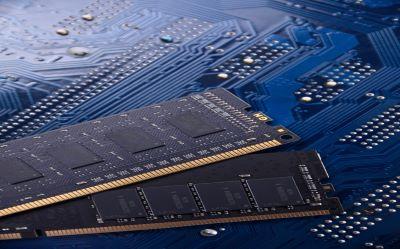
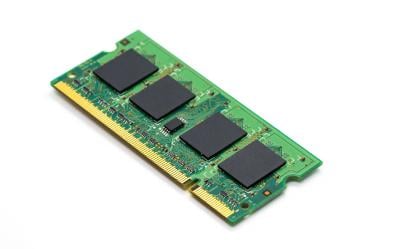
Oprócz standardu ważny jest także format fizyczny pamięci. W komputerach stacjonarnych stosuje się moduły DIMM, natomiast w laptopach mniejsze SO-DIMM. Format musi być zgodny z urządzeniem – nie są one zamienne.
Poszczególne typy pamięci RAM różnią się specyfikacją i kompatybilnością. W praktyce oznacza to, że nie można dowolnie mieszać standardów – płyta główna i procesor obsługują tylko jeden typ (np. DDR4 albo DDR5). Dlatego przed zakupem zawsze warto sprawdzić, jaki standard wspiera Twój komputer.
Nie wiesz, jaki masz RAM? Kliknij prawym przyciskiem myszy „Ten komputer”, wybierz „Właściwości” i sprawdź zainstalowaną pamięć. Możesz też użyć programów takich jak CPU-Z, aby poznać dokładne parametry modułów.
| Generacja | Taktowanie | Napięcie | Zastosowanie |
|---|---|---|---|
| DDR3 | 800–2133 MHz | 1.5 V | Starsze PC, podstawowe zastosowania |
| DDR4 | 2133–3600+ MHz | 1.2 V | Komputery domowe, gaming, biuro |
| DDR5 | 4800–8000+ MHz | 1.1 V | Nowoczesne PC, gaming, profesjonalne zastosowania |
| LPDDR5 | 3200–6400+ MHz | 0.5–1.05 V | Laptopy, ultrabooki, urządzenia mobilne |
Jak dobrać RAM do płyty głównej?
Dobór pamięci RAM zawsze zaczyna się od sprawdzenia modelu płyty głównej i jej specyfikacji. Najprościej zrobić to poprzez numer modelu (np. wpisując go w Google), a następnie wejść na stronę producenta i sprawdzić sekcję „Specyfikacja” lub „Memory Support”. To właśnie tam znajdziesz wszystkie kluczowe informacje dotyczące kompatybilności.
Na co zwrócić uwagę? Przede wszystkim na obsługiwany typ pamięci (DDR4 lub DDR5), maksymalną pojemność RAM (np. 64 GB lub 128 GB), maksymalne taktowanie oraz liczbę dostępnych slotów. Te parametry jasno określają, jakie moduły możesz zamontować i czy np. warto kupić jeden większy zestaw, czy rozbudować obecny.
Jeśli nie chcesz rozkręcać komputera, możesz sprawdzić aktualnie zainstalowaną pamięć w systemie. Wystarczy wejść w Menedżer zadań → zakładka „Wydajność” → „Pamięć”, gdzie zobaczysz pojemność, taktowanie i liczbę zajętych slotów. Dokładniejsze dane uzyskasz w darmowym programie CPU-Z.
Warto też zwrócić uwagę na profile XMP (Intel) lub EXPO (AMD). Jeśli płyta główna je obsługuje, można je włączyć w BIOS-ie, aby RAM działał z deklarowaną przez producenta prędkością – bez tego często pracuje na niższym taktowaniu.
Pamiętaj również, że kupowanie pamięci o wyższym taktowaniu niż obsługuje płyta główna zazwyczaj mija się z celem. Moduły i tak zostaną ograniczone do maksymalnej wspieranej częstotliwości, więc nie wykorzystasz ich pełnego potencjału.
Dowiedz się więcej
W laptopach również można rozbudować RAM, ale tylko wtedy, gdy urządzenie ma wolny slot i nie korzysta z pamięci wlutowanej. Pamiętaj, że notebooki używają modułów SO-DIMM, które nie są kompatybilne z komputerami stacjonarnymi.
Jak dobrać RAM do procesora?
Dobór pamięci RAM do procesora jest równie ważny jak kompatybilność z płytą główną, ponieważ to CPU w dużej mierze decyduje o tym, jakie taktowanie i typ pamięci będą optymalne. W praktyce oznacza to, że nie każdy procesor wykorzysta w pełni szybki RAM, nawet jeśli płyta główna go obsługuje.
W przypadku procesorów AMD Ryzen (szczególnie serii 5000 i 7000) bardzo ważne jest dobranie odpowiedniego taktowania. Dla DDR4 tzw. „sweet spot” to około 3600 MHz, ponieważ zapewnia najlepszy balans między wydajnością a stabilnością. W nowszych platformach z DDR5 (np. Ryzen 7000) optymalne wartości to najczęściej okolice 6000 MHz, gdzie kontroler pamięci działa najwydajniej.
Z kolei procesory Intel Core (od 12. generacji wzwyż) oferują dużą elastyczność, ale ich wydajność zależy od profilu XMP. Oznacza to, że pamięć RAM często pracuje domyślnie na niższym taktowaniu i dopiero aktywacja XMP w BIOS-ie pozwala osiągnąć pełną prędkość modułów. Warto więc zawsze sprawdzić, czy płyta i procesor wspierają dane taktowanie w trybie XMP.
Warto pamiętać, że procesory AMD Ryzen 7000 obsługują wyłącznie pamięci DDR5, więc wybór DDR4 w tym przypadku nie będzie możliwy. W starszych generacjach Ryzen oraz Intel kompatybilność zależy już od konkretnej platformy, dlatego zawsze należy sprawdzić specyfikację CPU na stronie producenta.
Jak sprawdzić, jaki RAM obsługuje procesor? Najpewniejszym źródłem jest oficjalna strona producenta (AMD lub Intel), gdzie znajdziesz informacje o maksymalnym taktowaniu pamięci, obsługiwanych standardach DDR oraz liczbie kanałów pamięci.
Parametry pamięci RAM – co oznaczają i co wybrać?
Poznaliśmy już rodzaje pamięci komputerowej, a także dowiedzieliśmy się, jak sprawdzić pamięć RAM w komputerze. Warto więc zapoznać się z elementami specyfikacji, które spotkamy w opisach produktów. To właśnie parametry decydują o realnej wydajności, stabilności i kompatybilności pamięci z komputerem.
- Pojemność pamięci – ilość RAM powinniśmy dobrać do zastosowań komputera oraz specyfikacji procesora i płyty głównej. 4 GB wystarczy do podstawowych zadań biurowych, 8 GB to minimum do gier, 16 GB to obecny standard dla graczy, a 32 GB i więcej sprawdzi się w pracy kreatywnej, montażu wideo czy 3D.
- Częstotliwość taktowania – wpływa na szybkość pracy pamięci. Im wyższe MHz, tym lepsza wydajność w grach i programach. W praktyce 3200–3600 MHz to dobry wybór dla DDR4, a 5600–6000 MHz dla DDR5.
- Timingi – określają opóźnienia pamięci RAM. Najważniejszy parametr to CL (CAS Latency). Im niższe CL, tym szybciej pamięć reaguje na żądania danych.
- Zestaw Dual Channel – dwa moduły RAM (np. 2×8 GB) działają szybciej niż jedna kość o tej samej pojemności, ponieważ zwiększają przepustowość. Bardzo ważne jest także ich prawidłowe zamontowanie – w większości płyt głównych należy użyć slotów 2 i 4 (nie 1 i 2), aby aktywować tryb dual channel.
- Chłodzenie pamięci – radiatory pomagają w utrzymaniu stabilnej pracy, szczególnie przy wyższych taktowaniach lub podkręcaniu. W zastosowaniach domowych nie zawsze jest konieczne, ale w komputerach gamingowych i profesjonalnych może poprawić stabilność.
Oznaczenia pamięci RAM – jak je czytać?
Oznaczenia RAM, takie jak „DDR4-3200 CL16 1.35V 16GB”, zawierają wszystkie kluczowe informacje o module. DDR4 oznacza generację pamięci, 3200 to taktowanie w MHz, CL16 określa opóźnienia, 1.35V to napięcie pracy, a 16GB to pojemność. Dzięki temu można szybko ocenić, czy dany moduł będzie odpowiedni do naszego komputera.
Napięcie pamięci RAM
Napięcie RAM wpływa na stabilność i możliwości podkręcania. Dla DDR3 standardem jest 1,5V, dla DDR4 1,2V, a dla DDR5 około 1,1V. Wyższe napięcie często występuje w pamięciach OC, które pracują z większymi częstotliwościami. W laptopach szczególnie ważne jest, aby trzymać się wartości zalecanych przez producenta, ponieważ wpływa to na zużycie energii i temperatury.
XMP i EXPO – co to jest i czy włączyć?
XMP (Intel) i EXPO (AMD) to profile automatycznego podkręcania pamięci RAM. Bez ich aktywacji moduły często działają na niższym, domyślnym taktowaniu niż to deklarowane przez producenta. Włączenie XMP/EXPO w BIOS-ie pozwala wykorzystać pełną wydajność RAM i jest zalecane w większości przypadków.
Jaka pamięć RAM sprawdzi się na pokładzie komputera? Aby się o tym przekonać, powinniśmy dokładnie zastanowić się, jakie zadania najczęściej realizuje nasz pecet. Wszystkie powyższe parametry pamięci RAM będą niezwykle istotne, dlatego warto dokładnie się z nimi zapoznać.
Wielu użytkowników po raz pierwszy przystępuje do konfiguracji komputera. Aby rozsądnie wybrać pamięć RAM, opis produktu powinien stanowić lekturę obowiązkową. Pomocne będą również opinie użytkowników oraz recenzje ekspertów, które często ujawniają realne różnice w wydajności.
Co daje więcej RAM w komputerze? Jak RAM wpływa na wydajność?
Większa ilość pamięci RAM ma bezpośredni wpływ na płynność działania systemu i komfort pracy. Gdy RAM jest zbyt mały, komputer zaczyna korzystać z pamięci dyskowej (tzw. swap lub plik stronicowania), co jest wielokrotnie wolniejsze i powoduje wyraźne spowolnienia, przycięcia oraz dłuższe czasy ładowania aplikacji.
W grach różnica między 8 GB a 16 GB RAM jest bardzo zauważalna. 8 GB może wystarczyć do starszych lub mniej wymagających tytułów, ale w nowszych grach często powoduje doczytywanie tekstur i spadki płynności. 16 GB to obecnie standard, który zapewnia stabilną rozgrywkę bez przycięć i pozwala jednocześnie uruchomić inne aplikacje w tle, np. Discord czy przeglądarkę.
W pracy biurowej i kreatywnej więcej RAM również robi dużą różnicę. Przy edycji wideo, pracy w programach Adobe, czy otwartych wielu kartach w przeglądarce system działa znacznie płynniej. Z kolei 32 GB i więcej jest szczególnie przydatne przy renderingu, pracy z dużymi projektami graficznymi i wielozadaniowości.
Warto jednak pamiętać, że samo dołożenie RAM nie zawsze rozwiązuje wszystkie problemy z wydajnością. Jeśli ograniczeniem jest procesor, karta graficzna lub wolny dysk, wzrost ilości pamięci nie przyniesie dużej poprawy. Dlatego zawsze warto spojrzeć na cały zestaw podzespołów.
Jak zwiększyć pamięć RAM w komputerze? W komputerze stacjonarnym wystarczy dobrać kompatybilne moduły i zainstalować je w wolnych slotach na płycie głównej, najlepiej w konfiguracji dual channel. W laptopie można to zrobić tylko wtedy, gdy producent przewidział możliwość rozbudowy – w przeciwnym razie pamięć może być wlutowana lub dostępny jest tylko jeden slot.
Jak dobrać pamięć RAM do komputera?
Dobór pamięci RAM powinien wynikać przede wszystkim z tego, do czego faktycznie używasz komputera. Inne wymagania ma sprzęt do pracy biurowej, inne komputer gamingowy, a jeszcze inne stacja robocza do renderingu czy obróbki wideo. W 2026 roku standardem jest już minimum 16 GB RAM, a coraz częściej sięga się po 32 GB i więcej.
Komputer biurowy i codzienne zastosowania
- 16 GB DDR4 lub DDR5 (coraz częściej DDR5 w nowych zestawach)
- taktowanie: 3200 MHz (DDR4) lub 5200+ MHz (DDR5)
- wystarczające do przeglądania internetu, pakietu Office i pracy wielozadaniowej
Komputer gamingowy
- minimum 16 GB RAM DDR4 lub DDR5
- optymalnie 32 GB DDR5 dla nowych gier i przyszłościowych konfiguracji
- taktowanie: 3600 MHz (DDR4) lub 5600–6000 MHz (DDR5)
- Dual Channel zdecydowanie zalecany dla stabilnej wydajności
Praca profesjonalna (wideo, 3D, AI, obróbka grafiki)
- 32 GB – minimum dla większości zastosowań
- 64 GB DDR5 dla dużych projektów i pracy wielowątkowej
- wysokie taktowanie i niskie opóźnienia mają realny wpływ na czas renderowania i responsywność programów
Laptop
- 16–32 GB RAM (DDR4, DDR5 lub LPDDR5 – zależnie od modelu)
- sprawdź, czy pamięć jest wymienna (SO-DIMM) czy wlutowana (LPDDR – brak możliwości rozbudowy)
- w nowych laptopach 16 GB to absolutne minimum komfortowej pracy
Serwer
- ECC RAM (z korekcją błędów) – kluczowy dla stabilności
- 32 GB+ jako punkt wyjścia, często znacznie więcej w środowiskach produkcyjnych
- priorytetem jest niezawodność, a nie tylko wydajność
Warto pamiętać, że wybór RAM powinien być dopasowany nie tylko do zastosowania, ale też do całej platformy – płyty głównej i procesora. Nawet najlepsza pamięć nie pokaże pełni możliwości, jeśli ograniczy ją starszy sprzęt lub nieodpowiednia konfiguracja.
Cena i firma - pamięć RAM
Ceny pamięci RAM w 2026 roku są bardzo zróżnicowane i zależą głównie od standardu (DDR4 vs DDR5), taktowania oraz sytuacji na rynku pamięci, który został mocno rozgrzany przez rozwój AI i rosnące zapotrzebowanie na komponenty do pracy lokalnej i serwerowej.
Obecnie 8 GB DDR4 to koszt ok. 120–220 zł, a 16 GB DDR4 najczęściej mieści się w przedziale 180–350 zł. DDR5 jest wyraźnie droższe – 16 GB kosztuje zwykle 250–500 zł, natomiast 32 GB DDR5 to najczęściej 500–1000+ zł, szczególnie w szybszych zestawach gamingowych i profesjonalnych.
Wzrost znaczenia AI w 2026 roku sprawił, że zapotrzebowanie na RAM wyraźnie wzrosło. Modele językowe uruchamiane lokalnie, narzędzia do generowania obrazu i wideo oraz aplikacje kreatywne coraz częściej wymagają 32 GB jako minimum komfortowej pracy, a 64 GB staje się standardem w segmencie profesjonalnym.
W przyszłości trend ten prawdopodobnie się utrzyma – rozwój sztucznej inteligencji, gier i oprogramowania będzie nadal zwiększał wymagania sprzętowe, a pamięć DDR5 pozostanie dominującym standardem. Dlatego inwestycja w większą ilość RAM i nowszą generację staje się coraz bardziej przyszłościowa.
Warto nadal wybierać sprawdzonych producentów, takich jak G.Skill, Corsair czy Kingston Fury, którzy oferują wysoką stabilność i kompatybilność z nowymi platformami.
Najczęściej zadawane pytania o dobór pamięci RAM
Jak sprawdzić, jaki RAM mam w komputerze?
Najprościej sprawdzisz to w Menedżerze zadań w zakładce „Wydajność” → „Pamięć”. Znajdziesz tam informację o pojemności, taktowaniu oraz liczbie zajętych slotów. Dokładniejsze dane uzyskasz w programie CPU-Z, który pokazuje także typ i timingi. Możesz też sprawdzić specyfikację w BIOS-ie lub na naklejkach modułów RAM.
Jak sprawdzić, czy RAM jest kompatybilny z płytą główną?
Kompatybilność RAM sprawdzisz w specyfikacji płyty głównej na stronie producenta. Kluczowe są: typ DDR (DDR4 lub DDR5), maksymalne taktowanie oraz maksymalna pojemność. Warto też sprawdzić listę wspieranych pamięci (QVL), jeśli jest dostępna. Dzięki temu unikniesz problemów z uruchomieniem komputera.
Czy taktowanie RAM ma znaczenie w grach?
Tak, taktowanie RAM ma znaczenie w grach, szczególnie w tytułach CPU-bound. Wyższe MHz mogą poprawić płynność i minimalne FPS, choć różnice zależą od gry. W DDR4 najczęściej optymalny zakres to 3200–3600 MHz. W DDR5 korzyści są jeszcze bardziej zauważalne przy wyższych taktowaniach.
Lepiej jedna kość 16 GB czy dwie po 8 GB?
Lepiej wybrać dwie kości po 8 GB, ponieważ działają w trybie Dual Channel. Zwiększa to przepustowość pamięci i poprawia wydajność w grach oraz pracy. Jedna kość 16 GB może być wolniejsza w niektórych zastosowaniach. Dodatkowo układ 2×8 GB daje łatwiejszą możliwość rozbudowy w przyszłości.
Czy można mieszać kości RAM różnych producentów?
Można mieszać kości RAM różnych producentów, ale nie zawsze jest to zalecane. System zwykle działa, jednak może pojawić się obniżenie taktowania lub problemy ze stabilnością. Najlepiej, aby moduły miały te same parametry: pojemność, taktowanie i timingi. W idealnym scenariuszu warto kupować zestawy (kit) od jednego producenta.
Jak zwiększyć pamięć RAM w laptopie?
Pamięć RAM w laptopie zwiększa się poprzez wymianę modułów SO-DIMM lub dołożenie kolejnej kości, jeśli jest wolny slot. Najpierw należy sprawdzić specyfikację laptopa i maksymalną obsługiwaną pojemność. W wielu nowych modelach RAM jest jednak wlutowany i niepodlega rozbudowie. W takim przypadku jedyną opcją jest wybór wersji z większą ilością pamięci przy zakupie.
Co to jest XMP i EXPO i czy warto włączyć?
XMP (Intel) i EXPO (AMD) to profile automatycznego podkręcania pamięci RAM. Warto je włączyć, ponieważ bez nich RAM często działa na niższym, bazowym taktowaniu. Aktywacja profilu w BIOS-ie pozwala osiągnąć pełną wydajność modułów. Jest to bezpieczna i standardowa funkcja dla większości nowoczesnych zestawów.
Ile pamięci RAM powinien mieć komputer w 2026?
W 2026 roku minimum to 16 GB RAM dla komfortowego użytkowania. Dla graczy i użytkowników wielozadaniowych optymalne jest 32 GB. Osoby pracujące z wideo, grafiką lub AI powinny rozważyć 64 GB lub więcej. 8 GB jest obecnie rozwiązaniem budżetowym i coraz rzadziej wystarczającym.
Czy DDR5 jest warte swojej ceny?
DDR5 jest warte swojej ceny, jeśli korzystasz z nowoczesnej platformy i wymagających aplikacji. Oferuje wyższe taktowania i większą przepustowość niż DDR4. W grach i pracy profesjonalnej różnice są zauważalne, szczególnie w nowych systemach. Jeśli jednak masz starszą płytę główną, DDR4 nadal pozostaje bardzo opłacalnym wyborem.
Co oznaczają liczby w oznaczeniu RAM, np. DDR4-3200 CL16?
Oznaczenie RAM mówi o jego kluczowych parametrach technicznych. „DDR4” oznacza generację pamięci, „3200” to taktowanie w MHz, a „CL16” to opóźnienia (CAS Latency). Im niższe CL i wyższe taktowanie, tym potencjalnie lepsza wydajność. Dzięki tym oznaczeniom można łatwo porównać różne moduły RAM.
Podsumowanie
Wybór pamięci RAM powinien być dopasowany do sposobu użytkowania komputera. Dla większości osób 16 GB DDR4 lub DDR5 będzie optymalnym wyborem, natomiast 32 GB zapewni większą płynność w grach oraz pracy z grafiką i wideo i stanowi zapas na przyszłość. DDR5 oferuje wyższą wydajność i przepustowość niż DDR4, ale wymaga kompatybilnej płyty głównej i procesora. Przy zakupie kluczowe są pojemność, typ pamięci, taktowanie oraz timingi.
Ilość RAM
- 8 GB: Minimalna ilość pamięci do podstawowych zadań, takich jak praca biurowa i internet, jednak może być niewystarczająca przy wielu otwartych kartach i aplikacjach.
- 16 GB: Rozsądny wybór dla graczy i większości użytkowników, zapewniający komfort w grach i typowych programach.
- 32 GB: Aktualnie rekomendowane dla entuzjastów, graczy i profesjonalistów (montaż wideo, grafika 3D, AI), gwarantujące płynną pracę w najbardziej wymagających zadaniach.
Typ i parametry pamięci
- DDR4: Nadal popularny i opłacalny standard, oferujący bardzo dobry stosunek ceny do wydajności, z typowymi taktowaniami 3200–3600 MHz.
- DDR5: Najnowszy i najszybszy standard (od 4800 MHz wzwyż), zapewniający wyższą przepustowość i lepszą efektywność energetyczną, ale wymagający zgodnej płyty głównej i procesora.
- Taktowanie (MHz): Im wyższa częstotliwość, tym szybsze przetwarzanie danych, np. 6000 MHz w DDR5.
- Timingi (CL): Opóźnienia pamięci – im niższa wartość (np. CL30 zamiast CL36), tym lepsza responsywność.
- Dual Channel: Zestawy dwóch kości (np. 2×16 GB) oferują wyższą wydajność niż pojedynczy moduł o tej samej pojemności.
Na co zwrócić uwagę przed zakupem
- Kompatybilność płyty głównej: Sprawdź, czy obsługuje DDR4 czy DDR5.
- Zastosowanie i budżet: 16 GB to minimum do gier, 32 GB (najlepiej DDR5) to wybór przyszłościowy.
- Gotowy zestaw: Przykładowo 32 GB (2×16 GB) DDR5 6000 MHz CL30 to bardzo dobry wybór, jeśli platforma na to pozwala.

Znajdziesz w Morele
RAM 128 GB - RAM 64 GB - RAM RGB - RAM 32 GB - RAM 16 GB